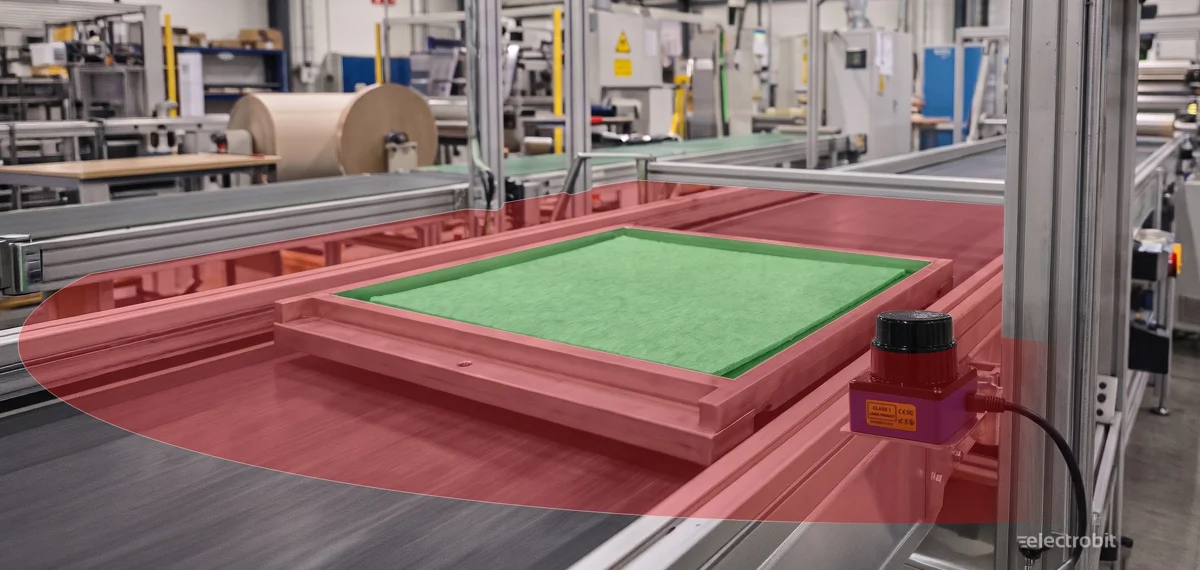
LiDAR tootmisliini andurina – proovime järele!
Kuidas kontrollida, et robot võttis kaasa täpselt ühe tolmufiltri, asetas selle õigesti pessa ja ükski serv ei jäänud püsti? Selleks ei ole alati vaja keerulist nägemissüsteemi. Mõnikord piisab ühest 2D LiDAR-skannerist, mis aitab kiiresti kontrollida, kas kõik on nii, nagu peab. Selles postituses näitame ühe praktilise näite abil, kuidas LiDAR-skannerit tootmisprotsessi kvaliteedikontrollis kasutada.
2D LiDAR-skanner – mis see on ja kuidas töötab?
LiDAR (Light Detection and Ranging) tehnoloogia sai alguse 1960. aastate alguses, üsna varsti pärast laseri leiutamist. Esimesed LiDAR-süsteemid töötati välja kauguste mõõtmiseks ja objektide asukoha määramiseks. Tänaseks on sellest saanud laialt kasutatav tehnoloogia nii autonoomsetes sõidukites, robotites kui ka tööstusautomaatikas.
LiDAR on lühend ingliskeelsest väljendist Light Detection and Ranging ehk valguse abil tuvastamine ja kauguse mõõtmine. RADAR tuleb väljendist Radio Detection and Ranging ehk raadiolainete abil tuvastamine ja kauguse mõõtmine.
LiDAR töötab sarnaselt radariga, kuid raadiolainete asemel kasutab laserkiirt. Levinud mõõtmismeetod on ToF (Time of Flight) ehk valguse lennuaja mõõtmine. Skanner saadab välja lühikese laserimpulsi, mis peegeldub objektilt tagasi. Arvutab kauguse mõõtes aega, mis kulub valgusel objektini ja tagasi sensorisse jõudmiseks.
2D LiDAR-skanneri puhul liigub laserkiir ühel tasapinnal. Selleks kasutatakse seadme sees pöörlevat optilist mehhanismi, näiteks peeglit, mis suunab laserkiire järjest erinevatesse suundadesse. Nii saab skanner mõõta kaugust paljude punktideni ning moodustada ümbritsevast keskkonnast justkui kahemõõtmelise profiili.
Erinevalt 3D-skannerist mõõdab 2D LiDAR objekte ühel kindlal tasapinnal. LGS-A10 kasutab selleks nähtamatut infrapunast laserkiirt ja pöörlevat skaneerimismehhanismi, mis võimaldab katta 360° vaatevälja. Iga mõõtmisega saadakse teada objekti kaugus, nurk ja peegeldunud signaali tugevus.
Näiteks meie käsitletav Datasensing LGS-A10 skaneerib 360° ulatuses, suudab koguda kuni 225 000 mõõtepunkti sekundis ning pöörleb kuni 25 korda sekundis. See võimaldab jälgida objekte kiiresti ja piisava detailsusega ka liikuvas tootmisprotsessis.
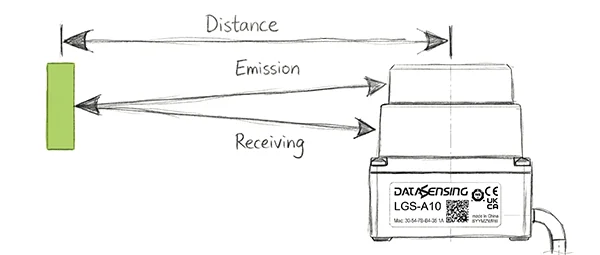
Oluline on ka see, et laserkiire saatja (emitter) ja vastuvõtja (receiver) ei asu alati seadmes täpselt samal kõrgusel. LGS-A10 puhul on nende optiliste keskpunktide kõrguste erinevus 18 mm. See on oluline detail, mida tuleb arvestada skanneri paigaldamisel ja mõõtmistulemuste hindamisel.
Mis infot LiDAR-ist saab?
LiDAR-skanner mõõdab iga laserimpulsiga kaugust objektini. Koos mõõtenurgaga saab määrata ka objekti asukoha skaneerimistasapinnal. Soovi korral saab skanner Etherneti kaudu UDP-protokolliga edastada kogu mõõtepunktide pilve (päris suur andmemaht), mis võimaldab andmeid arvutis või kontrolleris põhjalikumalt analüüsida.
Aga alati pole selleks vajadust. Näiteks selles postituses kasutatav LGS-A10 võimaldab seadistada kuni kolme eraldi tuvastusala, millele vastavad kolm digitaalväljundit. Tuvastusalad joonistatakse LGS PRO arvutitarkvaras ning iga ala puhul saab määrata, millistel tingimustel objekt tuvastatakse.
Lisaks saab salvestada kuni 16 erinevat tsoonikomplekti (Zone Set), millest igaühes võib olla kuni kolm tuvastusala. Vajadusel saab aktiivset tsoonikomplekti vahetada nelja digitaalsisendi abil, näiteks vastavalt roboti tööetapile.
Mida see praktikas tähendab? Saame joonistada LiDAR-i vaatevälja soovitud kontrollalad, seadistada tuvastamise tingimused ja ühendada digitaalsed väljundid otse PLC sisenditega. PLC saab seejärel teada, kas mõnes kontrollalas tuvastati objekt või mitte.
Nii saab lahendada päris mitmeid tootmisprotsessi kontrollimise ülesandeid ilma keerulise andmetöötluse, eraldi nägemissüsteemi või suurema automaatikaprojekti kirjutamiseta.
Testülesanne: filtrite asendi kontrollimine robotliinil
Vaatame nüüd ühte praktilist näidet, kus kasutame LiDAR-skannerit robotiga töötava tootmisliini kvaliteedikontrollis. Robot võtab tolmufiltrid ükshaaval ja asetab need spetsiaalsetesse pesadesse. Enne järgmise tööetapi juurde liikumist on aga vaja veenduda, et kõik läks õigesti.
Kontrollida tuleb kolme asja: kas robot võttis kaasa ainult ühe filtri, kas filter on korralikult pesas ja kas kõik servad on korrektselt paigas. Selleks kasutame LiDAR-skannerit, mis kontrollib filtrite asendit ja annab PLC-le märku, kui midagi pole nii, nagu peab.
Testseadistuse ettevalmistamine
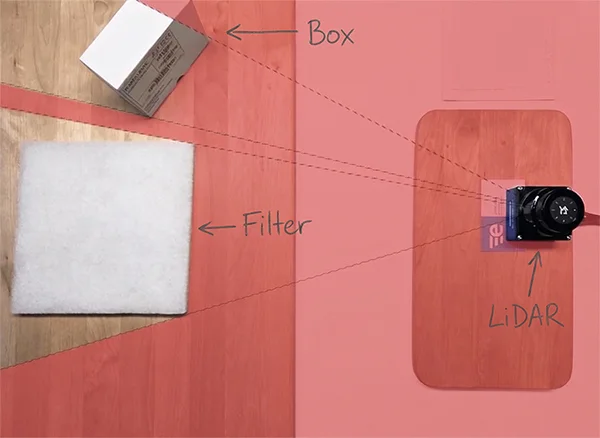
Testi jaoks kasutasime kahte tolmufiltri lehte, millest kumbki oli umbes 15 mm paksune. Eesmärk oli seadistada LiDAR-i ja filtrialuse kõrgused nii, et laserkiir pääseks vabalt üle ühe filtrilehe, kuid kahe üksteise peale asetatud lehe korral oleks kiir takistatud. Nii saame kontrollida, kas robot võttis kaasa ühe filtri, või rohkem.
Sobivate kõrguste leidmiseks ei hakanud me spetsiaalseid rakiseid valmistama. Leidsime laost kaks erineva paksusega puidualust, mis sobisid katsetamiseks peaaegu ideaalselt. LiDAR-i kaldenurga täpseks paika saamiseks tuli selle alla lisada veel kolleegi Arvo nimekaart – nagu ikka, lahenevad mõned tehnilised küsimused kõige lihtsamate vahenditega!
Lisaks paigutasime katseala juurde ühe takistuse ehk Box-i, lihtsalt huvi pärast, et näha, kuidas LiDAR reageerib ka täiendavale objektile skaneerimisalas.
LiDAR-i LGS-A10 seadistamine
Praktilise ülesande lahendamiseks on kõigepealt vaja valida konkreetne LiDAR-skanner ja see tööks ette valmistada. Meie katse jaoks valisin laoriiulist Datasensing LGS-A10 2D LiDAR-skanneri.
Ühendamine on üsna lihtne. Vaja läheb kahte kaablit:
-
Ethernet-kaablit arvutiga ühendamiseks ja seadistamiseks;
-
Toite- ja I/O-kaablit, mille kaudu saab seade toite ning mille abil ühendatakse vajadusel digitaalväljundid PLC-ga.
LGS-A10 töötab 9–30 V DC toitepingega ning Etherneti ühendus kasutab 100 Mbit/s liidest.
Seadistamine toimub kahes etapis.
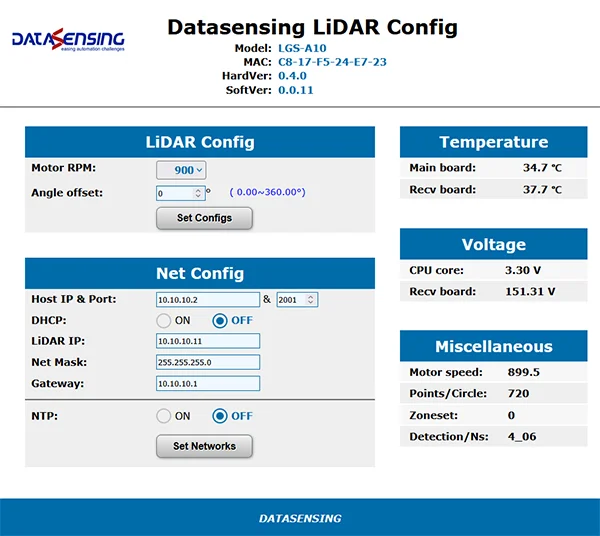
Põhiseadistus veebiliidese kaudu
Kui skanner on Etherneti kaudu arvutiga ühendatud ja võrguseaded paigas, saab selle IP-aadressi sisestada otse veebibrauserisse. Veebiliideses saab määrata näiteks skaneerimise pöörlemiskiiruse, nurga nihke ja võrguseaded. Samuti saab jälgida seadme tööolekut ja diagnostikainfot.
Tuvastusalade seadistamine LGS PRO tarkvaraga
Tuvastusalade seadistamiseks on tootjal eraldi Windowsi tarkvara LGS PRO, mille saab alla laadida Datasensingu LGS-A10 tootelehelt. Tarkvaras saab graafiliselt määrata skanneri tuvastusalad, valida nende jaoks vajalikud digitaalsed väljundid ning seadistada erinevaid tsoonikomplekte (Zone Set).
Tsoonikomplekte on kokku 16 (Zoneset 0–15) ning igas komplektis saab luua kuni kolm eraldi tuvastusala. Iga tuvastusala on seotud oma digitaalse väljundiga – OUT1, OUT2 või OUT3. Seega saab ühe konfiguratsiooniga jälgida korraga kolme erinevat piirkonda ning iga piirkonna kohta on PLC-l eraldi signaal.
Aktiivse tsoonikomplekti valik toimub nelja digitaalsisendi kombinatsiooni abil. Neli sisendit võimaldavad valida 16 erineva konfiguratsiooni vahel.
Alustame LiDAR-i seadistamist
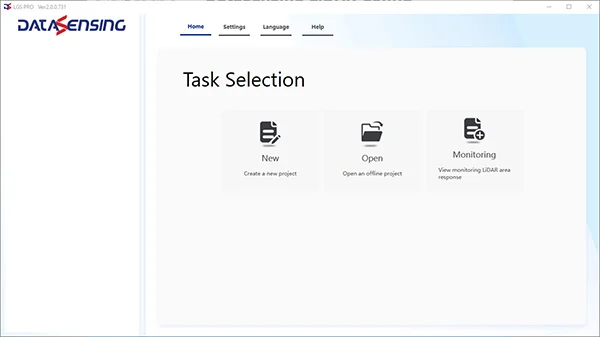
Nüüd jõuame praktilise seadistamise juurde. LGS PRO tarkvara käivitamisel avaneb avaleht, kus on kolm võimalust: alustada uue projektiga, avada juba olemasolev projekt või minna jälgimisrežiimi (Monitor).
Meie alustame loomulikult uue projektiga, sest soovime seadistada skanneri just oma filtrite kontrollimise ülesande jaoks. Jälgimisrežiimi juurde tuleme hiljem tagasi, kui tahame näha, kuidas LiDAR skaneerib katseala ja kuidas seadistatud tuvastustsoonid tegelikus olukorras töötavad.
Pärast uue projekti alustamist valime seadmete loendist oma LGS-A10 LiDAR-skanneri ja avame Project Edit vaate. Nüüd olemegi seadistuskeskkonnas, kus näeme reaalajas skanneri mõõdetud punktipilve ehk ümbritsevate objektide asukohti ja kaugusi.
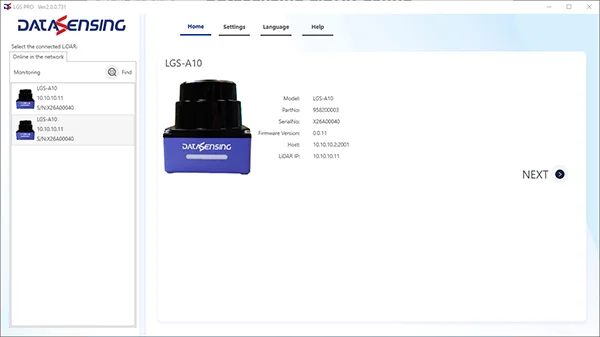
See vaade on kogu seadistamise aluseks – näeme kohe, milliseid objekte LiDAR tuvastab ja kus need skanneri suhtes paiknevad. Nii on lihtne määrata ka meie filtrite kontrollimiseks vajalikud tuvastusalad.
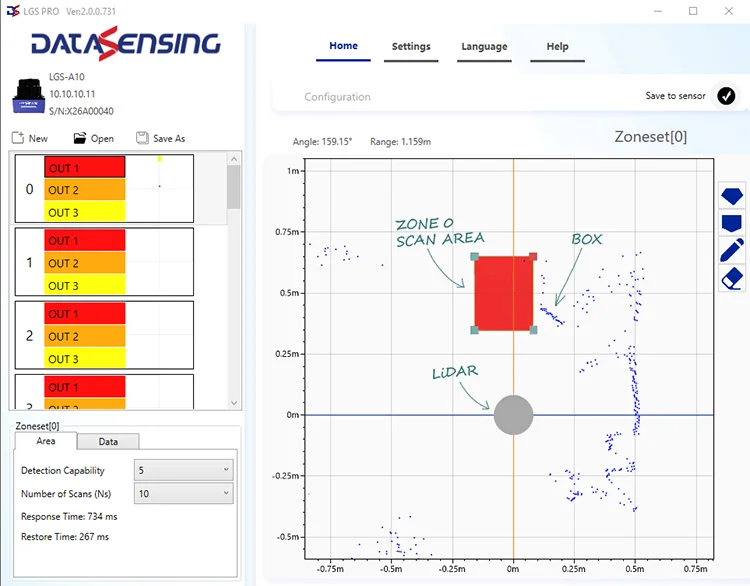
Kõigepealt valime vasakpoolsest menüüst tsoonikomplekti ja väljundi, millele soovime tuvastusala luua. Kuna meie katse jaoks piisab ühest tsoonikomplektist ja ühest väljundist, valime Zoneset 0 ja OUT1.
Seejärel valime parempoolsest tööriistaribast sobiva joonistamisvahendi ning joonistame ristküliku piirkonda, kus soovime filtrit tuvastada.
Tsooni asukoha määramiseks on hea kasutada mõnda füüsilist takistust. LiDAR näitab skaneerimisel objektid punktipilvena ning nii on lihtne näha, kus objektid skanneri suhtes asuvad. Meie lisatud takistus ehk BOX on ekraanipildil selgelt näha ja annab hea orientiiri tuvastusala joonistamiseks.
Ja ongi tuvastusala loodud! Rohkem polegi esialgu vaja teha – tsoon on määratud, seotud väljundiga OUT1 ja valmis tööks.
Lisaks tuvastusala joonistamisele saab seadistada veel kaks olulist parameetrit: Detection Capability ja Number of Scans.
Esimene määrab, kui väikest objekti LiDAR suudab tuvastada. Seadistuse väärtused on 2–5 ning väiksem number tähendab suuremat tundlikkust. Näiteks väärtuse 2 korral piisab tuvastamiseks juba kahest kõrvutisest mõõtepunktist, väärtuse 5 puhul on vaja vähemalt viit.
Teine parameeter määrab skaneerimiste arvu, mille põhjal kujuneb väljundi reageerimisaeg. Mida rohkem skaneerimisi, seda pikem on reageerimisaeg.
Nii saab LiDAR-i seadistada vastavalt konkreetsele rakendusele – kas olulisem on väikeste objektide kiire tuvastamine või häirekindlam töö keerulisemates keskkonnatingimustes.
Nüüd saame seadistuse päriselt proovile panna. Selleks liigume LGS PRO avalehele tagasi ja valime Monitor ehk jälgimisrežiimi. Seal näeme reaalajas LiDAR-i mõõtepunktide pilve, seadistatud tuvastusala ning seda, kuidas skanner reageerib erinevatele objektidele ja nende asukohale.
Katsetulemused – kõik on korras
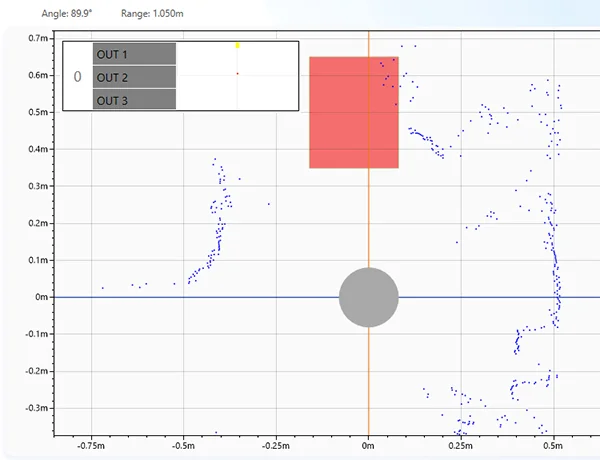
Alustame kõige lihtsamast olukorrast: robot on võtnud kaasa ühe filtri ja asetanud selle korralikult alusele. Kuna filtri paksus on umbes 15 mm, on LiDAR-i skaneerimistasapind seadistatud sellest kõrgemale. Seega läbib laserkiir kontrollala takistuseta ning filtrit punktipilves ei kuvata.
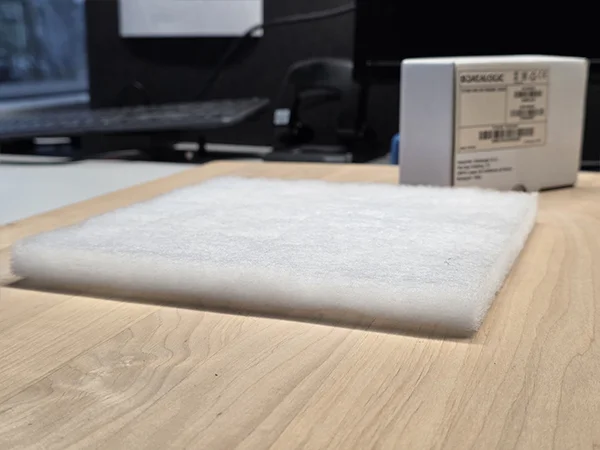
Sellisel juhul jääb digitaalväljund OUT1 tavapärasesse olekusse ja PLC saab kinnituse, et filtriga on kõik korras ning robot võib järgmise tööetapiga jätkata.
Katsetulemus – robot võttis kaasa kaks filtrit
Nüüd asetame alusele kaks filtrilehte üksteise peale. Nende kogupaksus on umbes 30 mm ning ülemine filter ulatub juba LiDAR-i skaneerimistasapinnani.
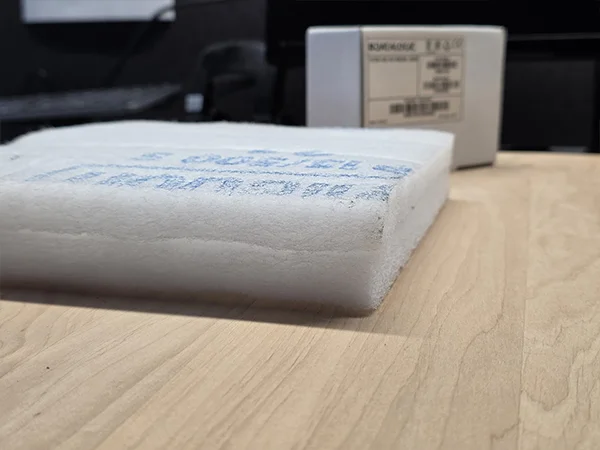
Seekord ei pääse laserkiir enam takistuseta läbi ning LiDAR tuvastab filtri oma skaneerimisalas. Selle tulemusena rakendub digitaalväljund OUT1 ja PLC saab teada, et robot võttis kaasa rohkem kui ühe filtri.
Katsetulemus – filtri serv on püsti
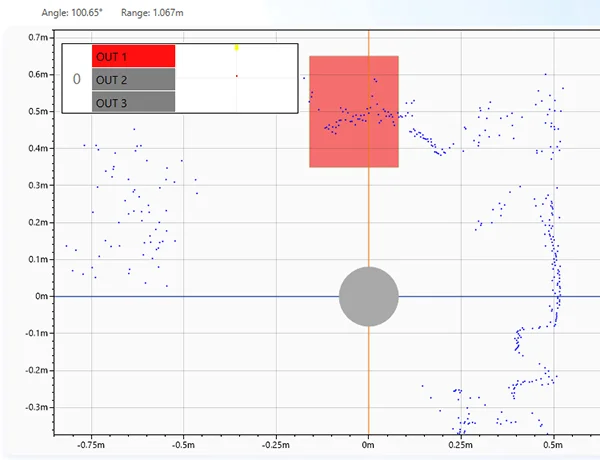
Kolmas olukord: robot võttis kaasa küll ühe filtri, kuid selle üks serv jäi pesas ülespoole. Ka siin tuleb LiDAR appi. Ülespoole ulatuv serv lõikub skaneerimistasapinnaga ning ilmub punktipilves nähtavale.
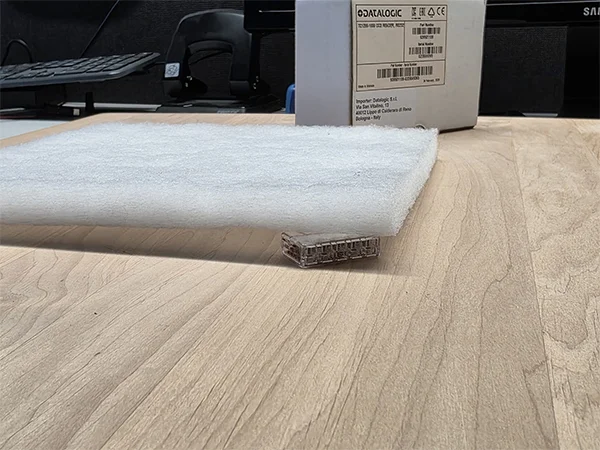
LiDAR tuvastab takistuse kontrollalas, rakendub digitaalväljund OUT1 ja PLC saab teada, et filter ei ole korralikult pesas.
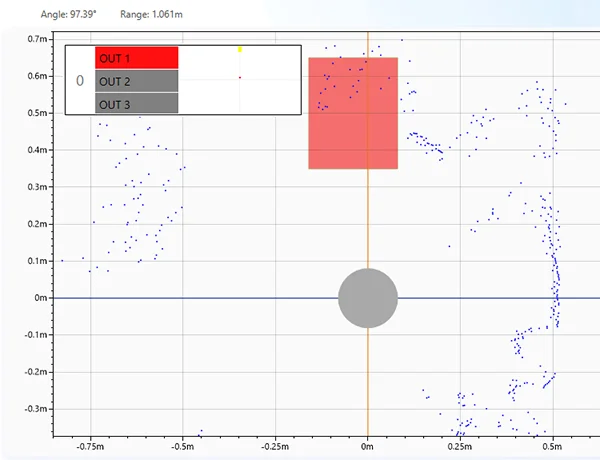
Huvitav on aga see, et filtri püsti jäänud servast tekkiv punktipilv on suhteliselt hajus. Selle põhjuseks võib olla filtrimaterjali poorne pind, mis ei peegelda laserkiirt väga hästi. Samas võib oma rolli mängida ka skaneerimistasapinna kõrgus – võib-olla annaks veidi madalamale seatud laserkiir selgema tulemuse. Igal juhul töötas tuvastus ka sellistes tingimustes ja LiDAR andis vea kohta õige signaali.
Nii suudame ühe ja sama tuvastusalaga kontrollida nii kahe filtri kaasavõtmist kui ka seda, kas filtri kõik servad on korralikult alla vajutatud.
Veidi veel
Milliseid LiDAR-skannereid on olemas?
Tööstusautomaatikas kasutatavaid LiDAR-skannereid võib nende kasutusotstarbe järgi laias laastus jagada kolme gruppi.
- Turva-LiDAR-id (Safety LiDAR) – mõeldud inimeste ja masinate ohutuse tagamiseks. Nendega jälgitakse ohualasid- inimese või objekti sattumisel kaitsetsooni antakse ohutussüsteemile vastav signaal. Need on spetsiaalselt sertifitseeritud ohutusrakendustes kasutamiseks.
- Kokkupõrke vältimise LiDAR-id (Collision Avoidance LiDAR) – aitavad robotitel, automaatsetel liikuritel (AGV) ja teistel liikuvatel masinatel takistusi tuvastada ning kokkupõrkeid vältida.
- Navigeerimis-LiDAR-id (Navigation LiDAR) – kasutatakse robotite asukoha määramiseks, keskkonna kaardistamiseks ja iseseisvaks liikumiseks. Sageli töötavad need koos SLAM-tehnoloogiaga, mis võimaldab robotil koostada ümbritsevast keskkonnast kaardi ja määrata sellel oma asukoha.
Aga kas LiDAR-skanner peab tingimata tegema ainult seda, milleks ta algselt mõeldud on? Meie katse näitab, et ei pea! Kokkupõrke vältimiseks mõeldud LGS-A10 sobib väga hästi ka tootmisprotsessi kvaliteedikontrolliks. Mõnikord piisab lihtsalt veidi teistsugusest vaatest ja nutikast seadistusest.
LiDAR-i mõõteulatus sõltub ka keskkonnast
LiDAR-skanneri tehnilistes andmetes on alati märgitud maksimaalne mõõteulatus, kuid seda numbrit ei tasu võtta absoluutse tõena kõigi materjalide ja tingimuste puhul. Tegemist on optilise seadmega ning mõõtetulemust mõjutab oluliselt see, milliselt pinnalt laserkiir tagasi peegeldub.
Heledad ja hästi peegeldavad pinnad on üldjuhul lihtsamini tuvastatavad kui tumedad, matid või väga poorsed materjalid. Mõni pind peegeldab laserkiirt nõrgalt, teine hajutab seda eri suundades ning osa materjale võib kiirt ka osaliselt neelata. Seetõttu võib sama LiDAR tuvastada ühe objekti mitme meetri kauguselt, kuid teise objekti puhul olla töökindel mõõteulatus märksa väiksem.
Arvestada tuleb ka ümbritseva keskkonnaga. Tolm, veeaur, vihm, udu ja otsene päikesevalgus võivad mõõtmist mõjutada ning põhjustada ebatäpseid või puuduvaid mõõtepunkte.
Seetõttu tasub LiDAR-i valikul ja seadistamisel lähtuda mitte ainult andmelehel toodud maksimaalsest mõõteulatusest, vaid katsetada seda ka päris töötingimustes ja just nende materjalidega, mida tootmisprotsessis tuvastama hakatakse. Meie filtrikatse näitas hästi, et ka suhteliselt hajusa punktipilve korral võib tuvastamine siiski õnnestuda.
Kokkuvõtteks
Nagu katse tõestas, ei pea tootmisprotsessi kontrollimiseks alati kasutama keerulist nägemissüsteemi. Õigesti seadistatud 2D LiDAR-skanneriga saab kontrollida nii filtrite arvu kui ka nende õiget asendit. Lisaks on seadistamine lihtne ja tuvastusalasid saab muuta vastavalt konkreetsele rakendusele.
Oluline on aga meeles pidada, et LiDAR-i töökindlus sõltub ka tuvastatava materjali omadustest ja keskkonnatingimustest. Seetõttu tasub enne lahenduse kasutuselevõttu teha katsed päris objektide ja tegelike töötingimustega.
Mõnikord võib üks lihtne LiDAR-skanner lahendada üllatavalt palju!
Datasensing LGS-A10 tootekaart: Datalogic LGS-A10 2D LiDAR-skanner – Lidarid | Electrobit


