LiDAR в качестве датчика на производственной линии – проверим на практике!
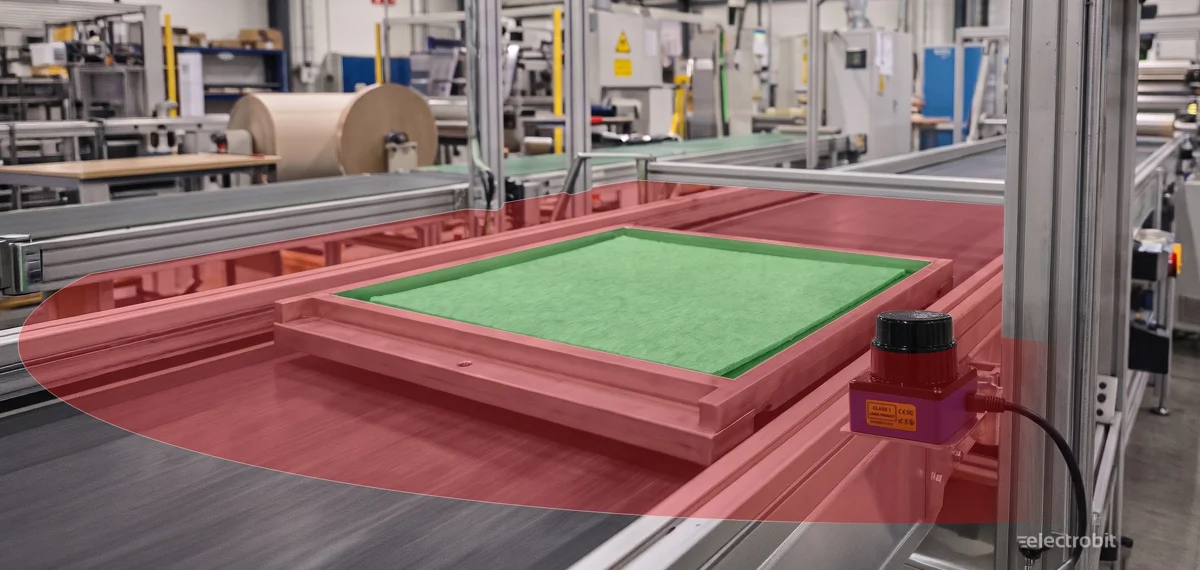
Как убедиться, что робот захватил ровно один пылевой фильтр, правильно установил его в гнездо и ни один из его краёв не остался приподнятым? Для этого не всегда нужна сложная система технического зрения. Иногда достаточно одного 2D LiDAR-сканера, который позволяет быстро проверить, всё ли выполнено правильно. В этой статье на практическом примере покажем, как использовать LiDAR-сканер для контроля качества производственного процесса.
2D LiDAR-сканер – что это такое и как он работает?
Технология LiDAR (Light Detection and Ranging) появилась в начале 1960-х годов, вскоре после изобретения лазера. Первые системы LiDAR разрабатывались для измерения расстояний и определения местоположения объектов. Сегодня эта технология широко применяется в автономных транспортных средствах, робототехнике и промышленной автоматизации.
LiDAR – это сокращение от Light Detection and Ranging, то есть обнаружение объектов и измерение расстояний с помощью света. RADAR – от Radio Detection and Ranging, то есть обнаружение объектов и измерение расстояний с помощью радиоволн.
LiDAR работает по принципу, похожему на радар, но вместо радиоволн использует лазерный луч. Один из распространённых методов измерения – ToF (Time of Flight), или измерение времени пролёта светового импульса. Сканер посылает короткий лазерный импульс, который отражается от объекта и возвращается обратно. Расстояние рассчитывается по времени, за которое свет достигает объекта и возвращается к датчику.
В 2D LiDAR-сканере лазерный луч перемещается в одной плоскости. Для этого внутри устройства используется вращающийся оптический механизм, например зеркало, которое последовательно направляет лазерный луч в разные стороны. Таким образом сканер измеряет расстояния до множества точек и формирует своего рода двумерный профиль окружающего пространства.
В отличие от 3D-сканера, 2D LiDAR измеряет объекты в одной определённой плоскости. В LGS-A10 для этого используется невидимый инфракрасный лазерный луч и вращающийся сканирующий механизм, обеспечивающий угол обзора 360°. При каждом измерении определяются расстояние до объекта, угол и интенсивность отражённого сигнала.
Например, рассматриваемый в этой статье Datasensing LGS-A10 сканирует пространство на 360°, способен получать до 225 000 точек измерения в секунду и совершает до 25 оборотов в секунду. Это позволяет быстро отслеживать объекты с достаточной детализацией даже в движущемся производственном процессе.
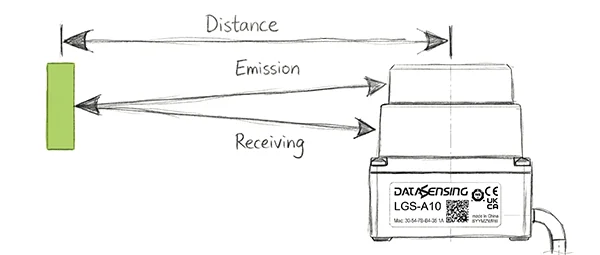
Важно также учитывать, что излучатель лазерного луча (emitter) и приёмник (receiver) не всегда расположены внутри устройства точно на одной высоте. В модели LGS-A10 разница по высоте между оптическими центрами составляет 18 мм. Это важная деталь, которую необходимо учитывать при установке сканера и оценке результатов измерений.
Какую информацию можно получить от LiDAR?
LiDAR-сканер измеряет расстояние до объекта при каждом лазерном импульсе. Вместе с углом измерения это позволяет определить и положение объекта в плоскости сканирования. При необходимости сканер может передавать всё облако точек через Ethernet по протоколу UDP (объём данных при этом может быть весьма значительным), что позволяет выполнять более подробный анализ на компьютере или контроллере.
Однако такая обработка нужна не всегда. Например, используемый в этой статье LGS-A10 позволяет настроить до трёх отдельных зон обнаружения, каждой из которых соответствует один из трёх цифровых выходов. Зоны обнаружения задаются в компьютерной программе LGS PRO, где для каждой зоны можно отдельно настроить условия обнаружения объектов.
Кроме того, можно сохранить до 16 различных наборов зон (Zone Set), каждый из которых может содержать до трёх зон обнаружения. При необходимости активный набор зон можно переключать с помощью четырёх цифровых входов, например, в зависимости от текущего этапа работы робота.
Что это означает на практике? Мы можем задать нужные зоны контроля в поле зрения LiDAR, настроить условия обнаружения и подключить цифровые выходы непосредственно к входам ПЛК. После этого ПЛК сможет определить, обнаружен ли объект в какой-либо из контрольных зон.
Таким образом можно решать самые разные задачи контроля производственных процессов без сложной обработки данных, отдельной системы технического зрения или разработки масштабного проекта автоматизации.
Тестовая задача: контроль положения фильтров на роботизированной производственной линии
Рассмотрим практический пример использования LiDAR-сканера для контроля качества на роботизированной производственной линии. Робот поочерёдно захватывает пылевые фильтры и устанавливает их в специальные гнёзда. Однако перед переходом к следующему этапу процесса необходимо убедиться, что всё выполнено правильно.
Нужно проверить три вещи: захватил ли робот ровно один фильтр, правильно ли он установлен в гнездо и все ли его края находятся в правильном положении. Для этого мы используем LiDAR-сканер, который контролирует положение фильтров и подаёт сигнал на ПЛК, если что-то пошло не так.
Подготовка тестовой установки
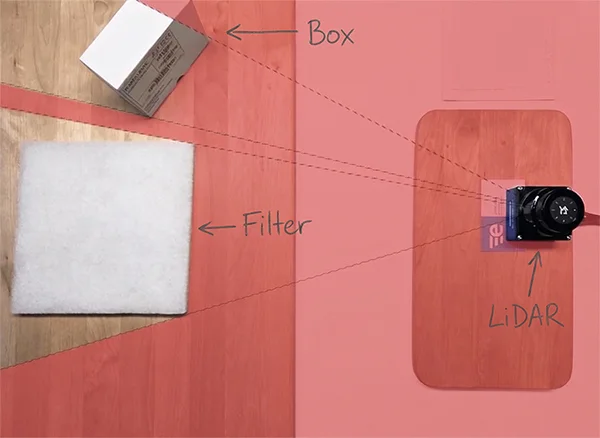
Для тестирования мы использовали два листа пылевого фильтра толщиной примерно 15 мм каждый. Задача заключалась в том, чтобы отрегулировать высоту LiDAR-сканера и подставки для фильтров таким образом, чтобы лазерный луч свободно проходил над одним листом фильтра, но перекрывался, если два листа положить друг на друга. Это позволяет проверить, захватил ли робот один фильтр или несколько.
Для подбора подходящей высоты мы не стали изготавливать специальные приспособления. Вместо этого нашли на складе две деревянные подставки разной толщины, которые оказались практически идеальными для испытаний. Чтобы точно выставить угол наклона LiDAR, пришлось дополнительно подложить под него визитную карточку нашего коллеги Арво – как всегда, некоторые технические задачи решаются самыми простыми средствами!
Кроме того, рядом с тестовой зоной мы разместили дополнительное препятствие, или Box, просто из любопытства – посмотреть, как LiDAR будет реагировать на ещё один объект в зоне сканирования.
Настройка LiDAR-сканера LGS-A10
Для решения практической задачи сначала необходимо выбрать подходящий LiDAR-сканер и подготовить его к работе. Для нашего теста я выбрал со складской полки Datasensing LGS-A10 – 2D LiDAR-сканер.
Подключение достаточно простое. Понадобятся два кабеля:
-
Кабель Ethernet для подключения сканера к компьютеру и выполнения настроек;
-
Кабель питания и ввода-вывода (I/O), через который устройство получает питание и при необходимости подключаются цифровые выходы к ПЛК.
LGS-A10 работает от источника питания 9–30 В DC и оснащён интерфейсом Ethernet со скоростью передачи данных 100 Мбит/с.
Настройка выполняется в два этапа.
Базовая настройка через веб-интерфейс
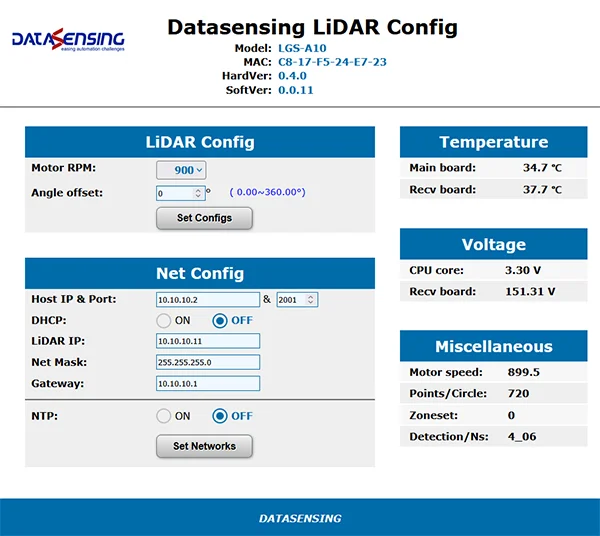
После подключения сканера к компьютеру через Ethernet и настройки сетевых параметров достаточно ввести его IP-адрес непосредственно в веб-браузере. В веб-интерфейсе можно настроить, например, скорость вращения при сканировании, угловое смещение и сетевые параметры. Также здесь можно отслеживать рабочее состояние устройства и диагностическую информацию.
Настройка зон обнаружения с помощью программы LGS PRO
Для настройки зон обнаружения производитель предлагает специальную программу для Windows – LGS PRO. Её можно скачать на странице продукта Datasensing LGS-A10. Программа позволяет графически задавать зоны обнаружения сканера, выбирать соответствующие цифровые выходы и настраивать различные наборы зон (Zone Set).
Всего предусмотрено 16 наборов зон (Zoneset 0–15), каждый из которых может содержать до трёх отдельных зон обнаружения. Каждая зона связана со своим цифровым выходом – OUT1, OUT2 или OUT3. Таким образом, в рамках одной конфигурации можно одновременно контролировать три различные области, причём для каждой из них ПЛК получает отдельный сигнал.
Выбор активного набора зон осуществляется с помощью комбинации четырёх цифровых входов. Четыре входа позволяют выбрать одну из 16 различных конфигураций.
Приступаем к настройке LiDAR
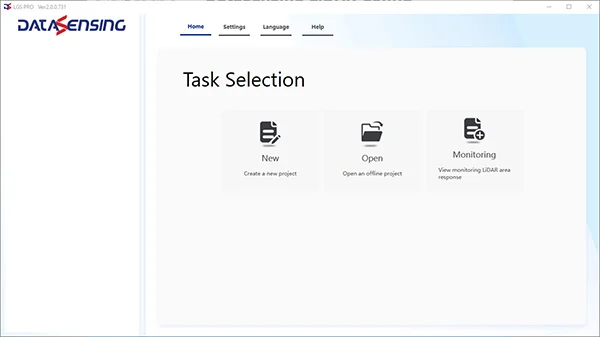
Теперь перейдём непосредственно к практической настройке. После запуска программы LGS PRO открывается стартовая страница с тремя вариантами: создать новый проект, открыть существующий проект или перейти в режим мониторинга (Monitor).
Разумеется, мы начинаем с нового проекта, поскольку хотим настроить сканер специально для нашей задачи контроля фильтров. К режиму мониторинга вернёмся позже, чтобы посмотреть, как LiDAR сканирует тестовую область и как настроенные зоны обнаружения работают в реальных условиях.
После создания нового проекта выбираем в списке устройств наш LiDAR-сканер LGS-A10 и открываем представление Project Edit. Теперь мы находимся в среде настройки, где в реальном времени видим измеренное сканером облако точек – расположение окружающих объектов и расстояния до них.
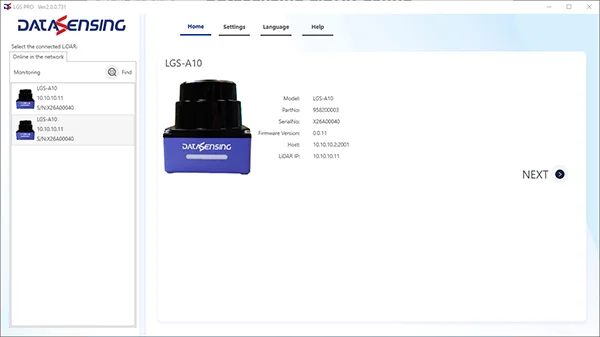
Это представление является основой всей настройки – мы сразу видим, какие объекты обнаруживает LiDAR и где они находятся относительно сканера. Благодаря этому легко определить зоны обнаружения, необходимые для контроля наших фильтров.
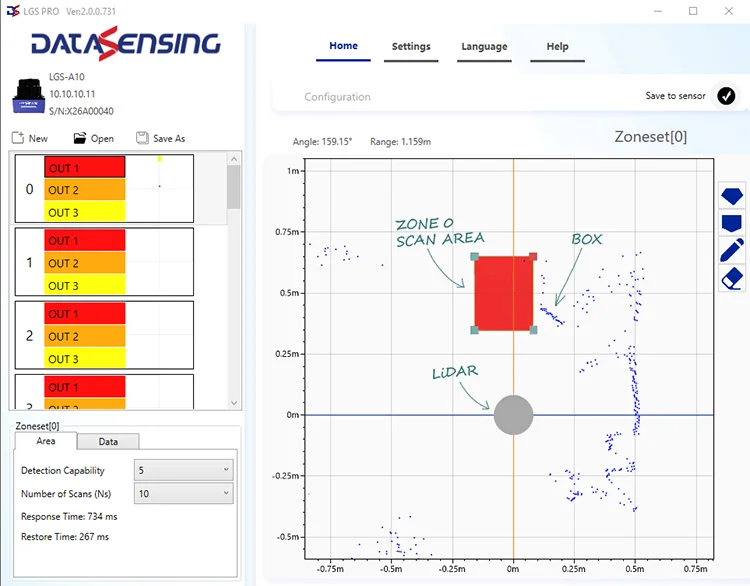
Сначала в меню слева выбираем набор зон и выход, для которого хотим создать зону обнаружения. Поскольку для нашего теста достаточно одного набора зон и одного выхода, выбираем Zoneset 0 и OUT1.
Затем выбираем подходящий инструмент рисования на панели справа и рисуем прямоугольник в области, где необходимо обнаруживать фильтр.
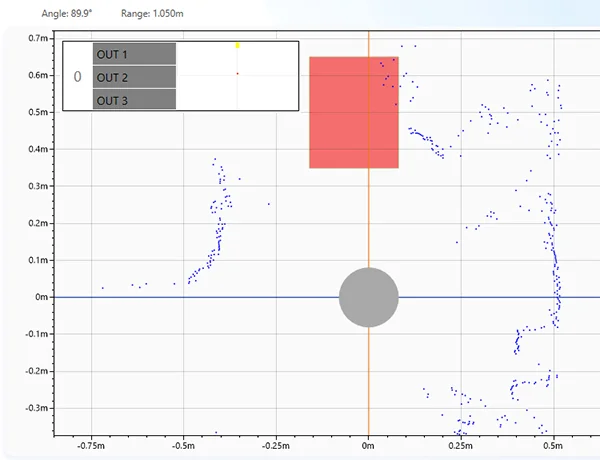
Для определения положения зоны удобно использовать какой-либо физический объект в качестве ориентира. Во время сканирования LiDAR отображает объекты в виде облака точек, поэтому легко увидеть их расположение относительно сканера. Добавленное нами препятствие – BOX – хорошо видно на снимке экрана и служит удобным ориентиром для создания зоны обнаружения.
Готово – зона обнаружения создана! На данном этапе больше ничего не требуется: зона определена, связана с выходом OUT1 и готова к работе.
Помимо создания зоны обнаружения, можно настроить ещё два важных параметра: Detection Capability и Number of Scans.
Первый параметр определяет, насколько маленький объект способен обнаружить LiDAR. Доступны значения от 2 до 5, причём меньшее число означает более высокую чувствительность. Например, при значении 2 для обнаружения достаточно двух соседних точек измерения, а при значении 5 требуется не менее пяти точек.
Второй параметр определяет количество сканирований, на основании которых формируется сигнал на выходе. От этого зависит время срабатывания: чем больше сканирований требуется, тем дольше время реакции.
Таким образом, LiDAR можно настроить в соответствии с конкретной задачей – в зависимости от того, что важнее: быстрое обнаружение небольших объектов или более надёжная работа в сложных условиях окружающей среды.
Теперь можно проверить настройки на практике. Для этого возвращаемся на стартовую страницу LGS PRO и выбираем режим Monitor. Здесь в реальном времени отображаются облако измерительных точек LiDAR, настроенная зона обнаружения и реакция сканера на различные объекты и их положение.
Результаты тестирования – всё в порядке
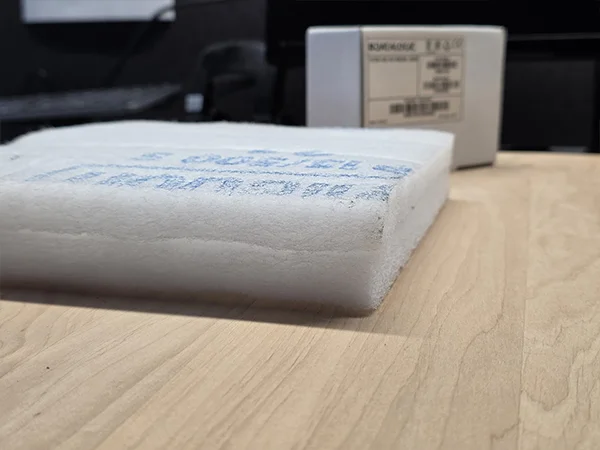
Начнём с самого простого сценария: робот захватил один фильтр и правильно установил его на подставку. Поскольку толщина фильтра составляет примерно 15 мм, плоскость сканирования LiDAR настроена выше него. Таким образом, лазерный луч проходит через контрольную область без препятствий, и фильтр не отображается в облаке точек.
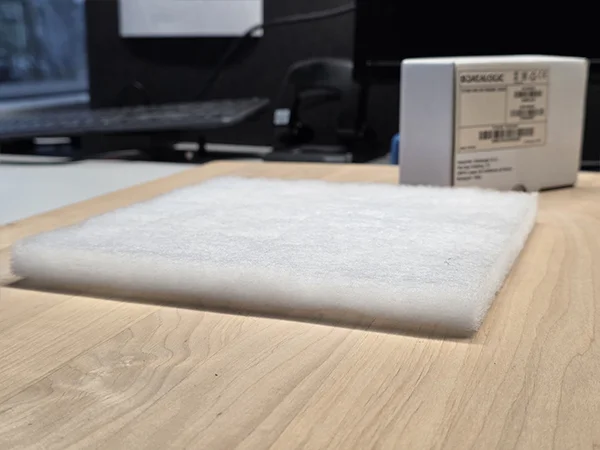
В этом случае цифровой выход OUT1 остаётся в нормальном состоянии, а ПЛК получает подтверждение, что с фильтром всё в порядке и робот может переходить к следующему этапу работы.
Результат тестирования – робот захватил два фильтра
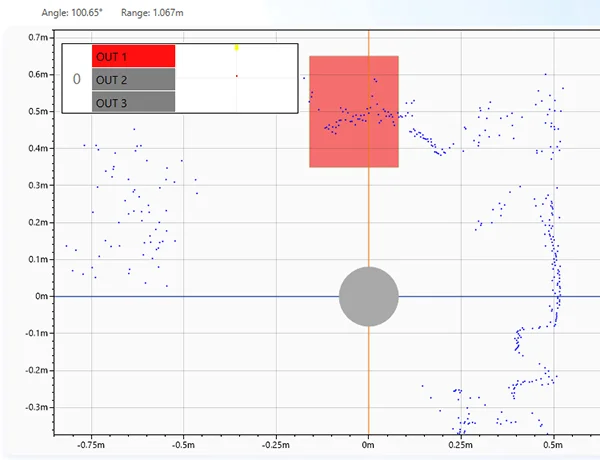
Теперь кладём на подставку два листа фильтра друг на друга. Их общая толщина составляет примерно 30 мм, поэтому верхний фильтр уже достигает плоскости сканирования LiDAR.
На этот раз лазерный луч уже не может пройти беспрепятственно, и LiDAR обнаруживает фильтр в своей зоне сканирования. В результате активируется цифровой выход OUT1, и ПЛК получает сигнал о том, что робот захватил больше одного фильтра.
Результат тестирования – край фильтра приподнят
Третий сценарий: робот захватил только один фильтр, но один из его краёв остался приподнятым в гнезде. И здесь на помощь приходит LiDAR. Приподнятый край пересекает плоскость сканирования и становится видимым в облаке точек.
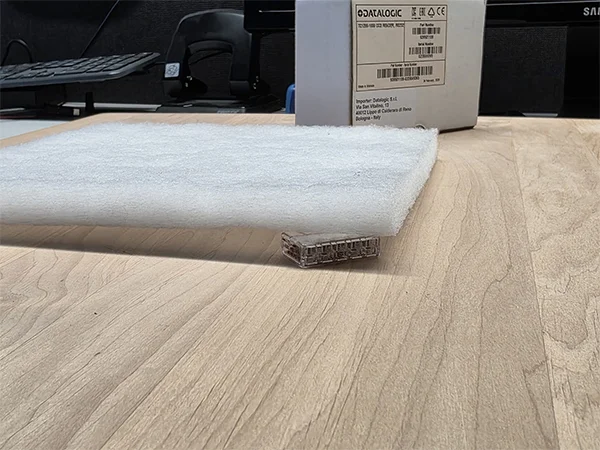
LiDAR обнаруживает препятствие в контрольной зоне, активируется цифровой выход OUT1, и ПЛК получает сигнал о том, что фильтр установлен в гнездо неправильно.
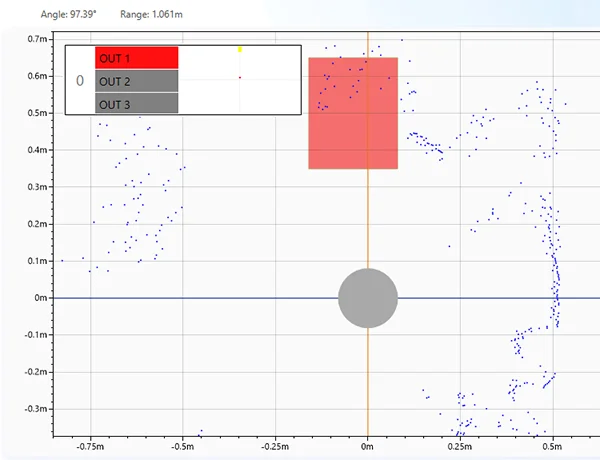
Однако интересно, что облако точек, формируемое приподнятым краем фильтра, получается довольно размытым. Одной из возможных причин может быть пористая поверхность фильтрующего материала, которая не очень хорошо отражает лазерный луч. Возможно, определённую роль играет и высота плоскости сканирования – если установить лазерный луч немного ниже, результат может быть более чётким. В любом случае обнаружение сработало и в таких условиях, а LiDAR выдал правильный сигнал об ошибке.
Таким образом, с помощью одной и той же зоны обнаружения можно проверить как захват двух фильтров, так и правильное положение всех краёв фильтра.
Ещё немного о LiDAR
Какие бывают LiDAR-сканеры?
LiDAR-сканеры, используемые в промышленной автоматизации, можно условно разделить на три группы в зависимости от их назначения.
- Защитные LiDAR-сканеры (Safety LiDAR) – предназначены для обеспечения безопасности людей и оборудования. Они контролируют опасные зоны и при попадании человека или объекта в защитную зону подают соответствующий сигнал в систему безопасности. Такие устройства специально сертифицированы для применения в системах безопасности.
- LiDAR-сканеры для предотвращения столкновений (Collision Avoidance LiDAR) – помогают роботам, автоматизированным транспортным средствам (AGV) и другим мобильным машинам обнаруживать препятствия и избегать столкновений.
- Навигационные LiDAR-сканеры (Navigation LiDAR) – используются для определения местоположения роботов, картографирования окружающей среды и обеспечения автономного передвижения. Часто они работают совместно с технологией SLAM, которая позволяет роботу создавать карту окружающего пространства и определять на ней собственное местоположение.
Но обязательно ли LiDAR-сканер должен использоваться только по своему первоначальному назначению? Наш тест показывает, что нет! LGS-A10, предназначенный для предотвращения столкновений, отлично подходит и для контроля качества производственных процессов. Иногда достаточно просто взглянуть на задачу немного под другим углом и грамотно настроить устройство.
Дальность измерения LiDAR также зависит от окружающей среды
В технических характеристиках LiDAR-сканера всегда указывается максимальная дальность измерения, однако не стоит воспринимать это значение как абсолютное для любых материалов и условий эксплуатации. LiDAR является оптическим устройством, поэтому на результаты измерений существенно влияет поверхность, от которой отражается лазерный луч.
Светлые поверхности с хорошей отражающей способностью, как правило, обнаруживаются легче, чем тёмные, матовые или сильно пористые материалы. Некоторые поверхности слабо отражают лазерный луч, другие рассеивают его в разных направлениях, а некоторые материалы могут частично поглощать излучение. Поэтому один и тот же LiDAR может обнаруживать один объект с расстояния в несколько метров, тогда как для другого объекта надёжная дальность измерения может оказаться значительно меньше.
Необходимо также учитывать окружающую среду. Пыль, водяной пар, дождь, туман и прямой солнечный свет могут влиять на измерения и приводить к неточным результатам или отсутствию отдельных точек измерения.
Поэтому при выборе и настройке LiDAR важно учитывать не только максимальную дальность измерения, указанную в технической документации, но и проверять устройство в реальных условиях эксплуатации, используя именно те материалы, которые необходимо обнаруживать в производственном процессе. Наш эксперимент с фильтрами наглядно показал, что обнаружение может успешно работать даже при относительно рассеянном облаке точек.
Подводя итоги
Как показал наш тест, для контроля производственного процесса не всегда требуется сложная система технического зрения. Правильно настроенный 2D LiDAR-сканер позволяет проверять как количество фильтров, так и правильность их установки. Кроме того, настройка достаточно проста, а зоны обнаружения можно изменять в соответствии с конкретной задачей.
Однако важно помнить, что надёжность работы LiDAR зависит также от свойств обнаруживаемого материала и условий окружающей среды. Поэтому перед внедрением решения рекомендуется провести испытания с реальными объектами в фактических условиях эксплуатации.
Иногда один простой LiDAR-сканер способен решить удивительно широкий круг задач!
Страница товара Datasensing LGS-A10: Datalogic LGS-A10 2D LiDAR-skanner – Lidarid | Electrobit


